Clés logicielles flottantes pour boutons Android cassés et grands écrans
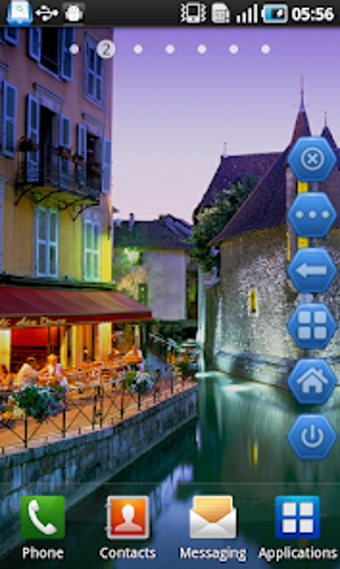
Fournit un panneau de clé logiciel flottant et un système de raccourci PopControl qui simule les touches matérielles Accueil, Retour, Récent, volume et d'autres, invoquées depuis n'importe quel côté de l'écran. Le Button Savior Non Root de Kiumiu.CA fonctionne sur Android et cible les utilisateurs ayant des boutons physiques cassés, de grandes tablettes où l'atteinte est un problème, ou des utilisateurs avancés qui cachent la barre système. Les points forts incluent le fonctionnement du service d'accessibilité, le support des thèmes pour les écrans E-INK, et un déclencheur de masquage automatique pour un affichage dégagé.
Ce que l'application fait pour les utilisateurs avec du matériel défectueux
Button Savior Non Root remplace les touches non réactives par une barre latérale flottante qui simule les boutons Accueil, Retour, Tâches récentes, Volume, Éteindre l'écran, Appareil photo et Appel. L'application utilise les API de service d'accessibilité Android pour envoyer ces actions sur les appareils fonctionnant sous Android 4.1 et supérieur, donc elle ne nécessite pas de root. Le panneau flottant peut être placé sur n'importe quel bord de l'écran et être invoqué par geste ou tapotement pour restaurer le contrôle total de l'appareil lorsque les boutons physiques échouent.
Comment les flux de travail principaux sont organisés pour une navigation rapide
Le flux de travail se concentre sur un panneau invoquable plus PopControl pour les raccourcis. PopControl stocke les actions ou applications préférées pour un accès en un clic ; le mode un clic exécute immédiatement les commandes de navigation. La fonction de masquage automatique avec un minuteur définissable par l'utilisateur garde le panneau hors du chemin pendant la lecture ou la lecture de médias. Des thèmes spécialisés, y compris des options E-INK à fort contraste, permettent au panneau de s'adapter aux modes de visualisation et de réduire les interférences visuelles lors de longues sessions.
La configuration et l'intégration sont-elles accessibles pour les utilisateurs non techniques ?
La configuration nécessite de basculer les paramètres d'accessibilité et parfois les paramètres d'administration de l'appareil, ce qui ajoute une petite quantité de friction initiale. Les utilisateurs doivent activer le service Button Savior dans Paramètres système > Accessibilité et, si Éteindre l'écran est utilisé, retirer le statut d'administrateur de l'appareil avant de désinstaller. Ces étapes sont des actions système explicites plutôt que des bascules dans l'application, donc les novices peuvent avoir besoin de suivre les écrans de paramètres la première fois.
Comment l'application s'intègre dans la compatibilité plus large des appareils et des scénarios d'entrée
La compatibilité s'étend aux anciennes versions d'Android et aux méthodes d'entrée alternatives : elle prend en charge Android 4.1+, cache les barres d'état/navigation sur Android 4.4+ via des déclencheurs immersifs, et accepte les entrées de survol pour les souris ou les stylets tels que le S-Pen. La personnalisation des thèmes et des déclencheurs la rend pratique pour les grandes tablettes et les affichages E-INK, tandis que l'utilisation de l'API d'accessibilité la rend opérable sur des appareils non rootés.
Qui devrait utiliser Button Savior Non Root
Button Savior Non Root convient aux propriétaires d'appareils qui ont besoin d'un substitut logiciel pour des touches de navigation cassées, et aux utilisateurs de tablettes qui souhaitent un accès plus facile ou cacher la barre système. Attendez-vous à une brève configuration dans l'accessibilité du système et à d'éventuelles étapes d'administration de l'appareil ; après cela, l'application fonctionne comme une couche de navigation persistante qui préserve le matériel et restaure l'utilisabilité des appareils Android affectés.